• This is slide 1 description. Go to Edit HTML of your blogger blog. Find these sentences. You can replace these sentences with your own words.
  • This is slide 2 description. Go to Edit HTML of your blogger blog. Find these sentences. You can replace these sentences with your own words.
  • This is slide 3 description. Go to Edit HTML of your blogger blog. Find these sentences. You can replace these sentences with your own words.
  • This is slide 4 description. Go to Edit HTML of your blogger blog. Find these sentences. You can replace these sentences with your own words.
  • This is slide 5 description. Go to Edit HTML of your blogger blog. Find these sentences. You can replace these sentences with your own words.

Monday, April 4, 2016

Cara Download Youtube MP3, MP4

Berikut ini cara Download dari Youtube dengan format MP3 ataupun MP4.


Pada gambar di atas cukup menghilangkan tulisan ube, dari sebelumnya https://www.youtube.com/watch... menjadi https://www.yout.com/watch... seperti gambar di bawah ini :


Setelah itu tekan Enter dan akan muncul tampilan seperti berikut ini :


Kemudian tinggil pilih hasil video dengan format MP3 atau MP4, kemudian klik tombol Record MP3/MP4.

Cara lainnya seperti berikut ini:
tambahkan di depan "you" huruf "ss" tanpa tanda kutip.
contoh:
1. https://www.youtube.com/watch?v=b0ZBBjViV8Y
2. https://www.ssyoutube.com/watch?v=b0ZBBjViV8Y


Semoga bermanfaat

Friday, April 1, 2016

Cara Setting Load Balancing 2 ISP Dengan PCC MikroTik

Contoh Kasus :
Anggap Anda mempunyai / berlangganan 2 paket internet, misalnya berlangganan 2 telkom speedy dalam 1 lokasi, dan mempunyai konfigurasi IP Address seperti :

Modem Speedy 1
IP Address 192.168.0.1
Netmask 255.255.255.0

Modem Speedy 2
IP Address 192.168.1.1
Netmask 255.255.255.0

Dan rencananya ingin kedua koneksi internet speedy tersebut dapat terpakai keduanya untuk kebutuhan koneksi internet PC user dalam jaringan lokal Anda.

Yang pertama, kita koneksikan mikrotik kita dengan modem, dengan menambahkan IP Address pada masing-masing interfaces WAN/internet.

Contoh susunan port/interfaces pada mikrotik :
Modem Speedy 1 : ether1-inet1
Modem Speedy 2 : ether2-inet2
LAN : ether3-lan

Tambahkan IP Address pada masing-masing interface :
/ ip address
add address=192.168.0.2/24 interface=ether1-inet1 network=192.168.0.0 disable=no
add address=192.168.1.2/24 interface=ether2-inet2 network=192.168.1.0 disable=no
add address=192.168.2.1/24 interface=ether3-lan network=192.168.2.0 disable=no
Periksa koneksi dari mikrotik ke masing-masing modem speedy. Pastikan terhubung dengan baik.

Mangle Load Balancing Dengan PCC MikroTik 

PCC (Per Connection Classifier) dapat mengelompokan koneksi yang keluar masuk mikrotik menjadi beberapa bagian. Kelebihan lain menggunakan PCC adalah router dapat mengingat jalur gateway setiap koneksi berkaitan yang keluar masuk agar melewati jalur gateway yang sama untuk menghindari sering putusnya koneksi karena perpindahan gateway.

Di bagian ini kita akan membagi dan menandai beban trafik dari PC user menjadi 2 bagian. 1 bagian melewati gateway modem speedy 1, dan 1 bagian lagi melewati gateway modem speedy 2.
/ip firewall mangle
add action=mark-connection chain=input comment="" connection-state=new \
    disabled=no in-interface=ether1-inet1 new-connection-mark=isp-1 passthrough=yes
add action=mark-connection chain=input comment="" connection-state=new \
    disabled=no in-interface=ether2-inet2 new-connection-mark=isp-2 passthrough=yes
 
add action=mark-routing chain=output comment="" connection-mark=isp-1 \
    disabled=no new-routing-mark=jalur-1 passthrough=no
add action=mark-routing chain=output comment="" connection-mark=isp-2 \
    disabled=no new-routing-mark=jalur-2 passthrough=no
 
add action=mark-connection chain=prerouting comment="" disabled=no \
    dst-address-type=!local in-interface=ether3-lan new-connection-mark=\
    isp-1 passthrough=yes per-connection-classifier=both-addresses-and-ports:2/0
add action=mark-connection chain=prerouting comment="" disabled=no \
    dst-address-type=!local in-interface=ether3-lan new-connection-mark=\
    isp-2 passthrough=yes per-connection-classifier=both-addresses-and-ports:2/1
 
add action=mark-routing chain=prerouting comment="" connection-mark=isp-1 \
    disabled=no in-interface=ether3-lan new-routing-mark=jalur-1 passthrough=yes
add action=mark-routing chain=prerouting comment="" connection-mark=isp-2 \
    disabled=no in-interface=ether3-lan new-routing-mark=jalur-2 passthrough=yes

NAT Load Balancing Dengan PCC MikroTik 

Set default NAT masquerade ke masing-masing interface WAN modem speedy
/ip firewall nat 
add chain=srcnat action=masquerade out-interface=ether1-inet1 comment="" disabled=no 
add chain=srcnat action=masquerade out-interface=ether2-inet2 comment="" disabled=no

Routing Load Balancing Dengan PCC MikroTik 

Kemudian kita arahkan kelompok trafik user yang sudah dikelompokan menjadi beberapa bagian ke arah masing-masing jalur gateway internet Anda. 
/ip route 
## Distribusi koneksi internet ke Modem Speedy 1
add disabled=no distance=1 dst-address=0.0.0.0/0 gateway=192.168.0.1 \
    routing-mark=jalur-1 
 
## Distribusi koneksi internet ke Modem Speedy 2
add disabled=no distance=2 dst-address=0.0.0.0/0 gateway=192.168.1.1 \
    routing-mark=jalur-2
 
add comment="" disabled=no distance=1 dst-address=0.0.0.0/0 gateway=192.168.0.1
add comment="" disabled=no distance=2 dst-address=0.0.0.0/0 gateway=192.168.1.1

Dan akhirnya tahap pengujian setting load balancing 2 isp dengan PCC mikrotik. Anda bisa melihat statistik pada masing-masing interfaces WAN/internet mikrotik Anda jika anda melakukan aktifitas browsing dari PC client untuk melihat load balancing 2 isp ini bekerja.

Thursday, March 31, 2016

TUTORIAL - Cara setting Mikrotik Router ip address yang di perbolehkan konek ke internet

Anda bisa menetapkan di Mikrotik Router ip address yang mana saja yang bisa terhubung ke internet, misalkan anda ingin ip address 192.168.55.2 saja yang konek ke internet, yang tidak anda masukkan ke address list maka tidak konek, atau menggunakan ranges seperti 192.168.55.2 sampai 192.168.55.10 saja yang konek ke internet, begini caranya:

- Dengan memasukkan ip address satu persatu, misalkan 192.168.55.2, remote mikrotik router anda dengan menggunakan winbox,download winbox (disini)
- Di halaman utama winbox pilih "Ip" kemudian "firewall" seperti gambar dibawah ini:


- Kemudian di tab "NAT" hapus masquerade anda yang lama caranya klik kanan kemudian "Remove" seperti gambar di bawah ini :


- kemudian klik tanda + warna merah dan isikan "chain = srcnat" kemudian "out-interface = ethernet yang lannya ke modem" di tab advanced "src-address-list = DAFTAR_IP_CLIENT" kemudian di tab action "action = masquerade" seperti gambar di bawah ini:


 Atau dengan perintah di "New Terminal" perintahnya :
/ip firewall nat add chain=srcnat action=masquerade \ src-address-list=DAFTAR_IP_CLIENT out-interface=public

- Langkah selanjutnya masih di menu "Firewall" di tab sebelahnya pilih "address list" kemudian klik tanda + warna merah dan isikan "Name : DAFTAR_IP_CLIENT" kemudian address = ip addressnya" seperti gambar di bawah ini:


atau dengan perintan di "New Terminal" perintahnya :
/ip firewall address-list add list=DAFTAR_IP_CLIENT address=192.168.55.2

Selesai, itu untuk masukkan ip address satu persatu, jika anda ingin masukkan ranges 192.168.55.2 sampai 192.168.55.10 caranya tinggal isikan address 192.168.55.2-192.168.55.10 seperti gambar di bawah ini:

atau dengan perintah di "New Terminal" perintahnya:
/ip firewall address-list add list=DAFTAR_IP_CLIENT \ address=192.168.55.2-192.168.55.10


Selesai, selamat mencoba dan semoga bermanfaat

Tuesday, March 29, 2016

Cara Memasang Iklan Popads Di Blog

Cara Memasang Iklan Popads Di Blog

Setelah konfirmasi dari popads kamu bisa menambah blog kamu dengan klik "alvajunior" lalu isikan blog kamu dan harap isi dengan teliti sesuai data blog kamu jika ada kesalahan tentang data blog kamu maka kemungkinan besar blog kamu akan di reject, dan kamu harus mengedit lagi dan nunggu di approve lagi.

Bila anda terus menerus di reject, cobalah mengisi kategori blogmu dengan kategori general.
Setelah blog kamu di approve kamu bisa klik kode generator dan pilih blog kamu, setelah kodenya muncul kamu kamu copy code tersebut dan lihat cara berikut ini"
a. Login ke blogger
b. Pilih template - Edit template
c. Pastekan kode yang dari popads tadi di atas kode </head> (jika di atas </head> sudah ada iklan popcash, maka popads di atas </body> .
Cara Daftar dan Pasang Iklan PopAds
d. Simpan

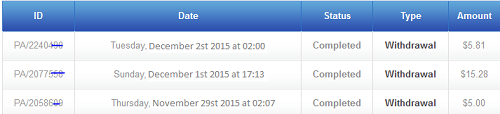
History Pembayaran PopAds :

Cara Daftar dan Pasang Iklan PopAds
 
 NB :
 - Banyak yang bilang iklan PopAds itu mengganggu ( relatif ) menurut saya tidak karena iklan popup Popads hanya muncul sekali pada satu halaman Blog dan itupun munculnya dibalik layar sehingga tidak mengganggu pengunjung blog ( relatif )
- Pendapatan Iklan CPM PopAds lebih cepat 5x dibandingkan Popcash karena Popcash hanya muncul 1 x Pop Up / 1 IP ( terserah mau pilih yang mana ) sementara PopAds muncul 1x disetiap halaman postingan, yang mau Daftar PopCash silakan >> Klik Disini
- Jika anda memasang 2 buah Iklan PopAds dengan Popcash Untuk penempatan iklannya harus berbeda, bisa di letakkan di atas </head> dan </body> untuk masing masing iklan. Misalnya popcash di atas </head> dan popads di atas </body>..  
Demikian Postingan mengenai Cara Menjadi Publiser PopAds dan Mendapatkan penghasilan dari PopAds semoga bermanfaat jika ada pertanyaan silahkan ditanyakan jika sempat saya akan jawab di komentar.  

Monday, March 28, 2016

Port Game OnlineTerbaru 2016

Daftar Port Game Online Terbaru 2016

Berikut Daftar game online 2016 Terbaru yang saya rangkum dari berbagai sumber, semoga bisa membantu.

Daftar port game online tahun 2016 :

Ayo Dance : TCP 18901-18909
SealOnline : TCP 1818
PointBlank (PB Garena) : TCP 39190, UDP 40000-40010 (alternatif : TCP 39100-49100)
Lineage2 : TCP 7777
GhostOnline : TCP 19101
RF-Elven : TCP 27780
Perfect world : TCP 29000
Rohan : TCP 22100
Zeus RO : TCP 5121
Dotta : TCP 6000-6152
IdolStreet : TCP 2001
CrazyKart : 9601-9602
WOW AMPM : TCP 8085
DriftCity : TCP 11011-11041
GetAmped : TCP 13413
Yullgang : TCP 19000
RAN Online : TCP 5105
CrossFire : TCP 10009, UDP 12060-12070
WarRock : TCP 5340-5352
FastBlack : TCP 6000-6001
Rose Online : TCP 29200
Return Of Warrior : TCP 10402
CrazyKart 2 : TCP 9600
Luna Online : TCP 15002
Runes Of Magic : TCP 16402-16502
FreshRO : TCP 5126
Tantra Online : TCP 3010
Heroes Of Newearth Incatamers : TCP 11031 UDP 11100-11125, 11440-11460
Atlantica : TCP 4300, ip 203.89.147.0/24
ECO Online : TCP Port 12011, 12110
Cabal Indo : TCP Port 15001, 15002
X-SHOT : TCP 7341, 7451, UDP 7808, 30000
Return Of Warrior : TCP 10402
CrazyKart 2 : TCP 9600
Luna Online : TCP 15000-15002
Runes Of Magic : TCP 16402-16502
Fresh Ragnarok PS : 5171
Tantra Online : TCP 3010
Heroes Of Newearth Incatamers chat server -> TCP 11031
game server -> UDP 11100-11125 VOIP -> UDP 11440-11460
Atlantica : TCP 4300
ECO Online –> Port 12011 , 12110
Cabal Indo –> Port 15001, 15002
X-SHOT : TCP 7341-7350, 7451, UDP 7777-7977, 30000
3 Kingdoms : UDP 42051-42052
AVALON : TCP 9376-9377
Free Style : tcp 10001-10011, 40000, udp 40040-40500, 1293, 1479
Grand Chase : TCP 9300, 9400, 9700, UDP 9401, 9600
Battle of The Immortals : TCP 30001,30003
Jade Dynasty Indonesia : TCP 29000
FreeJack : TCP 20101-20301, UDP 1660-2960
Counter Strike Online : TCP 36567,8001, UDP 8001
Lost Saga : TCP 14000-14050, UDP 14000-14050 [update]
Kart Rider : TCP 39311, UDP 39311
Forsaken World Indonesia : TCP 29001
Anime Fighter Online Indonesia : TCP 13412
Eden Eternal (Aeria Games) : TCP 5567-5570, 6543-6546. UDP 10020-10022
SD Gundam Capsule Fighter Online : TCP 5000-5020, UDP 12000-15900
DragonNest Online Indonesia : TCP 14300-14440, UDP 15100-15150
Shadow Company (Qeon) : UDP 50000-50100, TCP 10500-10610
S4 League Indonesia (Lyto) : UDP 54500-56500, TCP 16666-16668, 28000-28013
Eligium Online Indonesia (Gemscool) : TCP 8086,9090-9099
Musuh abadi (Maingames) : TCP/UDP : 12310-12320
Mercenary opz : UDP 53 , TCP Port 443, 39190, 6112, 6000- 6099, ip : 103.14.108.0/24.
Modoo Marble : UDP 27019, TCP 28901-28920
Elsword Indonesia : UDP 14101-14105, TCP 14300-14310
Knight Age indonesia : TCP/UDP: 15500, 5101, 5201
Chaos Online ID (Indonesia) : UDP 20000-20020, TCP 30000-30050
Special Force 2 (SF2) : UDP 30000-30030, TCP 27930-27940
Ragnarok Online 2 : TCP : 7201-7208, 7401 UDP : 17001-17002
Ayo Oke : Tcp 28001-28010, UDP 26001-26010
Age Of Wushu : IP 49.50.4.62 TCP 2001,2002,2003
Dizzel Indonesia : TCP 28000-28020, 7320-7350 UDP 49330-49350, 29000-29010
FIFA Online 3 : TCP 7770-7790, UDP 16320-16340
Tales Hero Indonesia : TCP 9000, 9150-9160
Crazy Shooter : TCP : 7200,7400,7106,7999,47611,36567   UDP :10087,7200
DOTA 2 STEAM : UDP 27000-27050, TCP 27014-27050, UDP 4380,3478,4379
BlackSquad (BS) Indonesia : TCP 61000-62000, UDP : 50009-50040


Port Game Mobile (HaPe)

LINE Get Rich : TCP 10500-10515
Clash Of Clans (COC) : TCP 9330-9340
Domino QQ : TCP 9122, 11000-11150
Seven Knights (Netmarble) : TCP 12000 - 12010
Clash Royale (CRY) :  TCP 9330-9340, UDP 9330-9340 [BARU]


Port Game Facebook

Empire & Allies : TCP 8890
Texas HoldEm Poker : TCP 9339
CastleVille : TCP 8890
Perjuangan Semut : TCP 7200-7210,7450-7460
Wild Ones : TCP : 8000
Warflare : TCP 64990-65010
8-Pool (Miniclips) : TCP 4000
Megarealm: Rise Of Chaos : TCP 26590 - 26600
Headshot : TCP 1800-1810, UDP : 1845-1860


Untuk memudahkan pencarian silakan tekan CTRL F dan ketik nama game yang ingin kamu cari port-nya.

Tutorial Setting Mikrotik - Pisah Jalur Download dan Upload

Pada kesempatan ini saya akan berbagi ilmu untuk melakukan konfigurasi pisah jalur download dan upload pada mikrotik khususnya untuk warnet game online

Mangle Game Online
Untuk pembuatan mangle game, karena cukup banyak game-game yang akan di-mangle, akan lebih mudah jika dibuat mark-connection semua game terlebih dahulu dengan marking yang sama.
/ip firewall mangle
chain = forward
src address = 192.168.1.0/24 (sesuaikan dengan jaringan anda)
protocol = tcp
dst port = 36567,8001 (sesuaikan dengan port game yang telah diketahui)
action = mark connection
new connection mark = koneksi-game
passthrough = yes
Setelah langkah mark-connection selesai, barulah dibuat mark-packet berdasarkan mark-connection=koneksi-game yang sebelumnya telah dibuat
/ip firewall mangle
chain = forward
connection mark = koneksi-game
action = mark-packet
new packet mark = paket-game
passthrough = no
Mangle Selain Game Online
Pada langkah sebelumnya telah dibuat mangle untuk game. Selanjutnya tinggal dibuat mangle untuk traffic selain game online. Di dalam nya bisa terdapat traffic browsing,chating,dsb.
/ip firewall mangle
chain = forward
src address = 192.168.1.0/24
connection mark = no-mark
action = mark connection
new connection mark = koneksi-browsing
passthrough = yes
sama dengan langkah marking pada traffic game, buat mark-packet setelah langkah mark-connection selesai.
/ip firewall mangle
chain = forward
connection mark = koneksi-browsing
action = mark packet
new packet mark = paket browsing
passthrough = no
Hasil akhir dari konfigurasi mangle seperti berikut
Mangle-Result-400

Manajemen bandwidth
Pada artikel ini akan digunakan Queue tree untuk melakukan manajemen bandwidth berdasarkan mangle mark-packet yang sudah dibuat sebelumnya. Sebagai asumsi, bandwidth total yang dimiliki dedicated 1Mbps
Langkah pertama, definisikan terlebih dahulu total bandwidth yang ada, baik untuk upload maupun download.
/queues queue tree
add new queue
name = total-upload
parent = ether1
queue type = default
priority = 8
max limit = 1M (sesuaikan dengan kondisi anda)
/queues queue tree
add new queue
name = total-download
parent = ether2
queue type = default
priority = 8
max limit = 1M (sesuaikan dengan kondisi anda)
Selanjutnya, buat queue untuk traffic browsing dan game berdasarkan mark-packet yang sudah dibuat sebelumnya. Pada contoh ini menggunakan model HTB dengan bandwidth minimal (limit-at)=512k dan max-limit=1Mbps.
/queues queue tree
add new queue
name = browsing-download
parent = total-download
packet marks = paket-browsing
queue type = default
priority = 8
limit at = 512k
max limit = 1M (sesuaikan dengan kondisi anda)
/queues queue tree
add new queue
name = game-download
parent = total-download
packet marks = paket-game
queue type = default
priority = 8
limit at = 512k
max limit = 1M (sesuaikan dengan kondisi anda)
Lakukan juga untuk traffic browsing upload dan game upload
/queues queue tree
add new queue
name = browsing-upload
parent = total-upload
packet marks = paket-browsing
queue type = default
priority = 8
limit at = 512k
max limit = 1M (sesuaikan dengan kondisi anda)
/queues queue tree
add new queue
name = game-upload
parent = total-upload
packet marks = paket-game
queue type = default
priority = 8
limit at = 512k
max limit = 1M (sesuaikan dengan kondisi anda)
Test
Dengan menggunakan model HTB, antar traffic browsing dengan game sudah memiliki bandwidth garansi masing-masing, sehingga jika keduanya berjalan bersamaan tidak akan saling mengganggu.
queue-result

Tutorial Setting HandyCache

Panduan Setting untuk Handy Cache. Setelah mendapatkan Handy Cache (jika belum silahkan Download Handy Cache) terbaru, ada beberapa yang harus di atur agar software proxy alternatif ini bisa bekerja dengan baik. Step by step berikut ini adalah tutorial singkat untuk setting dan konfigurasi Handy Cachedengan gambarnya.

Langkah Pertama
Buka Handy Cache, kemudian klik pada menu General > View, dan rubah bahasanya terlebih dahulu menjadi English seperti terlihat pada gambar berikut:
 seting1

Langkah Ke-dua
Tentukan Lokasi penyimpanan Data Temporer/Cache dengan membuka Cache > Directory > kemudian letakkan di lokasi folder Cache (lokasi terserah, mau dimana saja bisa).
seting2

Langkah Ke-tiga
Merubah sedikit konfigurasi kontrol cache dengan klik Cache > Control
Centang saja bagian yang dilingkari.
seting3

Langkah ke-empat
Konfigurasi Parent Proxy, klik General > Parent Proxy dan centang bagian yang dilingkari.
seting4

Langkah ke-lima
Mengkonfigurasi browser agar menggunakan Handy Cache sebagai server proxy.
Buka browser Mozilla Firefox.
– Untuk windows XP (firefox lama): Tool > Options > tab Advanced > tab Network > Settings > lihat gambar dibawah ini.
– Untuk windows Vista/7/8: Firefox > Options > Options > tab Advanced > tab Network > Settings > lihat gambar dibawah ini.
seting5

Terakhir isi HTTP proxy: 127.0.0.1 dan port 8080.

Selesai.

Download HandyCache